
Team Management enables seamless collaboration across your organization by providing role-based access control, secure user management, and scalable permission systems. Whether you’re a small startup or large enterprise, the team system grows with your business needs.
Team Overview and Structure #
Current Team Display Interface #
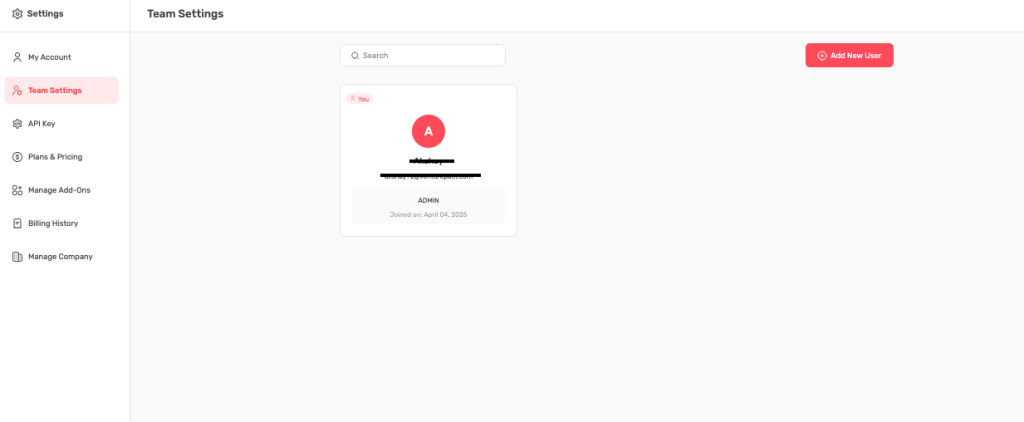
Visual Team Management: The Team Settings page provides a comprehensive view of your organization’s structure.
Team Member Information Cards:
- Profile Avatar: Circular avatar displaying user’s initial for quick visual identification
- User Name: Full name display for professional identification
- Role Badge: Clear visual role identification with distinctive badges (ADMIN/MANAGER)
- Join Date: Membership timeline showing when users joined (e.g., “Joined on: March 03, 2025”)
- Status Indicators: Active/inactive status and last login information
Team Management Controls:
- Search Functionality: Real-time search to quickly locate specific team members
- Add New User Button: Prominent red button positioned for easy access to invite new members
- Role Management: Visual role identification with ability to modify permissions
- Member Actions: Options to edit, suspend, or remove team members
Collaborative Workflow Benefits #
Organizational Structure:
- Clear Hierarchy: Visual role identification prevents confusion about permissions
- Security-First Design: Role-based access ensures sensitive information protection
- Scalable Architecture: Seamlessly add team members as your business expands
- Professional Management: Enterprise-grade user management for businesses of all sizes
Adding New Team Members #
User Invitation Process #
Step-by-Step Invitation Workflow:
- Access Team Settings
- Navigate to Settings → Team Settings
- Review current team structure before adding new members
- Initiate User Addition
- Click the “Add New User” button in the top-right corner
- The Add New User modal opens with required fields
- Complete User Information
- Name Field: Enter the new user’s complete full name
- Email Address: Provide their primary business email for account access
- Professional Verification: Ensure email accuracy for successful invitation delivery
Role Selection Interface #
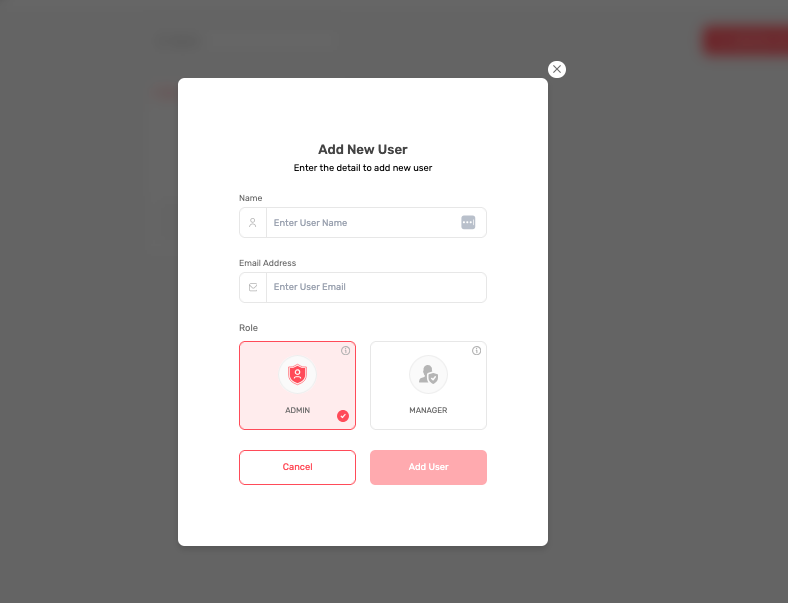
Visual Role Assignment System:
Admin Role Selection:
- Visual Indicator: Shield icon with red selection highlight
- Permission Level: Complete platform access and control
- Security Badge: Distinctive admin identification for high-privilege users
- Selection State: Clear visual feedback when role is selected
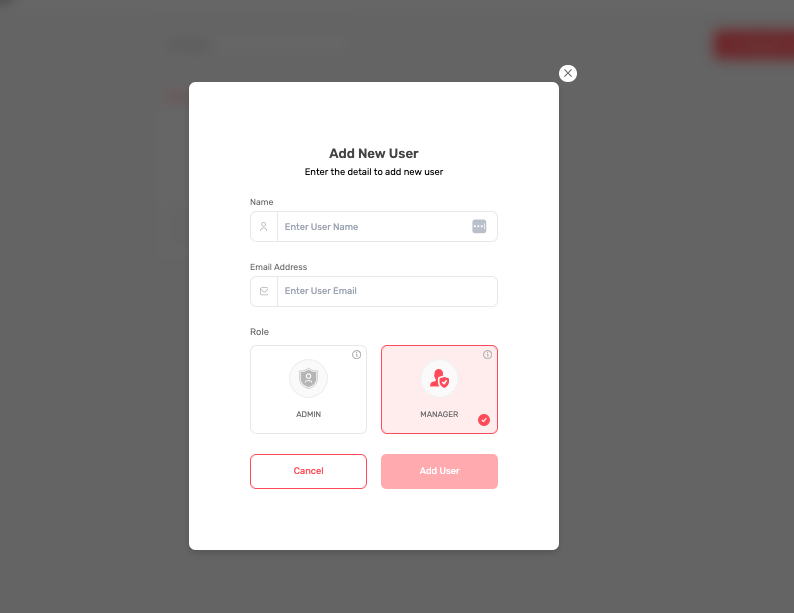
Manager Role Selection:
- Visual Indicator: User icon with manager designation
- Permission Level: Operational access with security limitations
- Selection State: Visual highlighting confirms role selection
- Access Scope: Clearly defined operational boundaries
Action Buttons:
- Cancel: Safely close modal without creating user account
- Add User: Process invitation and send account creation email
Invitation Delivery System #
Automated Invitation Process:
- Email Delivery: Automatic invitation sent to provided email address
- Account Setup Instructions: Complete onboarding guidance included
- Security Protocols: Secure account creation with password requirements
- Follow-up Tracking: Monitor invitation status and user activation
Role Permissions and Access Control #
Admin Role Capabilities #
Complete Platform Authority: Admins have unrestricted access to all Chatbotbuilder.net features.
Core Permissions:
- Platform Management: Complete access to all features and functionality
- Financial Control: Full billing and subscription settings management
- Team Leadership: Authority to add, remove, and modify all team members
- Integration Management: Complete access to integrations and API settings
- Data Oversight: Unrestricted access to all data and analytics
- Security Administration: Manage security settings and compliance features
Business Applications:
- Executive Leadership: CEOs, CTOs, and senior management
- IT Administration: Technical leads responsible for platform management
- Agency Management: Account managers overseeing client implementations
- Compliance Officers: Users requiring complete system oversight
Manager Role Responsibilities #
Operational Platform Access: Managers handle day-to-day operations with focused permissions.
Permitted Activities:
- Chatbot Operations: Create, edit, and deploy chatbot agents
- Conversation Oversight: Monitor and analyze all conversation data
- Contact Management: Full access to leads and visitor information
- Analytics Access: View performance reports and optimization data
- Limited Settings: Operational settings without billing or security access
Restricted Areas:
- Financial Settings: Cannot access billing or subscription management
- Team Administration: Cannot add, remove, or modify team members
- Security Configuration: Limited access to security and compliance settings
- API Management: Restricted access to API keys and technical integrations
Ideal For:
- Marketing Teams: Campaign management and lead generation oversight
- Customer Support: Conversation monitoring and customer service
- Content Managers: Chatbot content creation and optimization
- Junior Developers: Technical implementation without administrative access
Team Collaboration Best Practices #
Effective Team Structure Design #
Role Assignment Strategy:
- Principle of Least Privilege: Grant minimum permissions necessary for job functions
- Clear Responsibility Boundaries: Define specific areas of ownership for each role
- Regular Access Reviews: Quarterly audits of team member permissions and access
- Documentation Standards: Maintain clear records of who has access to what systems
Onboarding Workflow:
- Structured Introduction: Provide comprehensive platform orientation for new users
- Role-Specific Training: Customize training based on assigned permissions level
- Mentorship Program: Pair new team members with experienced platform users
- Progressive Access: Gradually increase permissions as users demonstrate competency
Team Growth Management #
Scaling Strategies:
- Anticipatory Planning: Add team members before capacity constraints impact productivity
- Department-Based Organization: Structure access around business departments and functions
- Cross-Training Programs: Ensure multiple team members can handle critical functions
- Performance Monitoring: Track individual and team productivity metrics